AutoForm plus R7软件是面向钣金成型行业推出的一款软件解决方案,分享了一套新的强大功能,例如拉延筋建模、毛坯定义、增强回弹补偿、系统化工艺改进以及完全集成的卷边等,简化和加速了钣金成形的整个工程过程,用户可从所有成型工艺,尤其是级进模和热成型工艺的工艺设置和最终验证中获得更高的灵活性和效率。
小提示:AutoForm plus R7软件可单独使用,也可与Catia、NX软件结合使用。
第一节 软件支持语言
AutoForm plus R7钣金软件目前只支持英文版,支持Win7 SP1/Win8.1/Win10专业或者企业版,
知识兔为大家分享了安装教程,安装、卸载AutoForm plus R7软件。学习软件?小兔啦下载免费精品课。
第二节 软件安装教程
1、将AutoForm R7下载完成后,找到AutoForm_R7_AutoRun.exe程序,双击运行如下图所示:
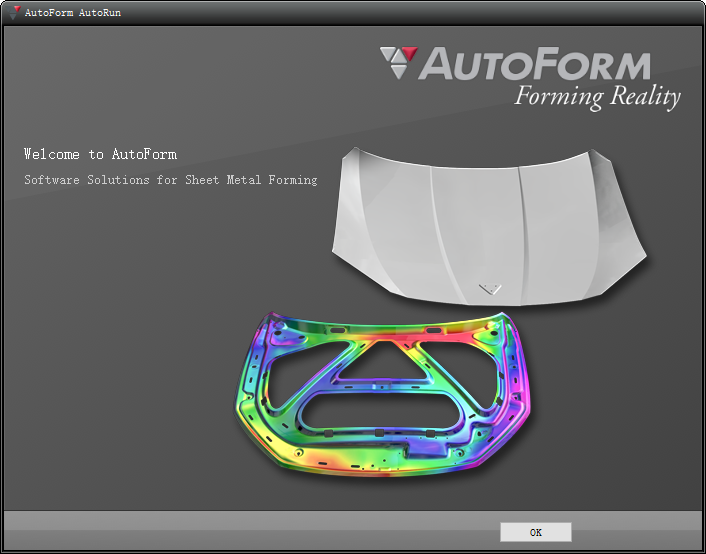
2、根据上图提示,知识兔点击“
OK”即可,如下图所示:
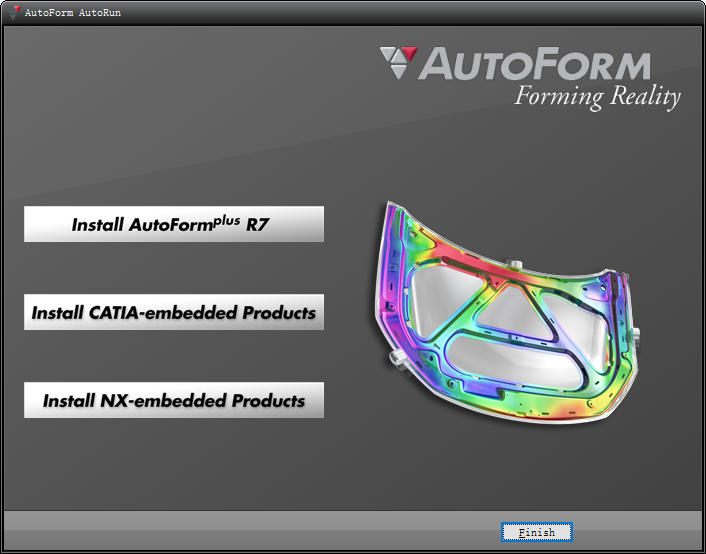
3、根据上图提示,知识兔点击“
Install AutoForm R7”,如下图所示:
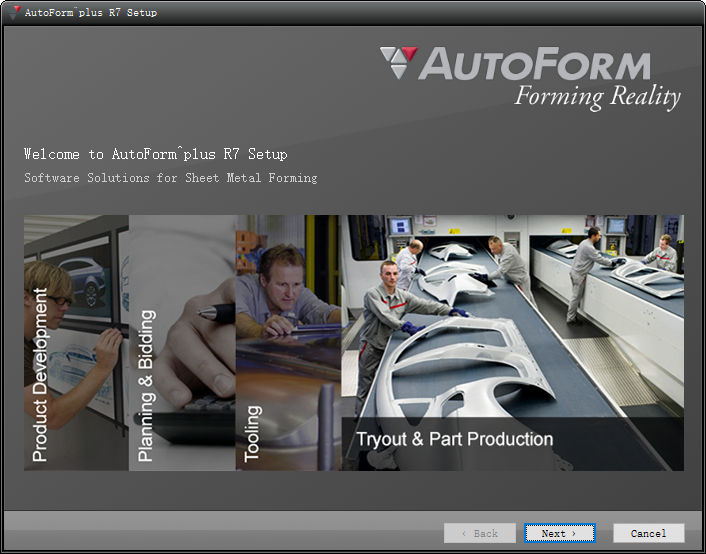
4、根据上图提示,知识兔点击“
Next”开始安装AutoForm Plus R7软件,如下图所示:
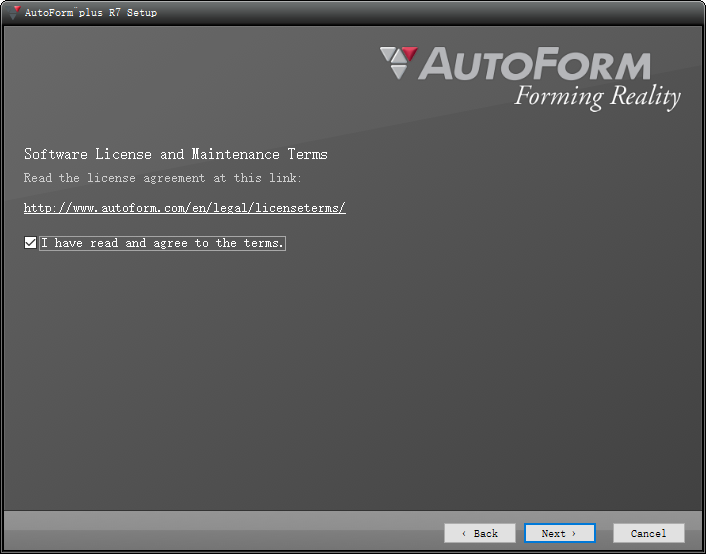
5、根据上图提示,知识兔勾选“
I have read and agree to the terms”,然后点击“
Next”即可,如下图所示:
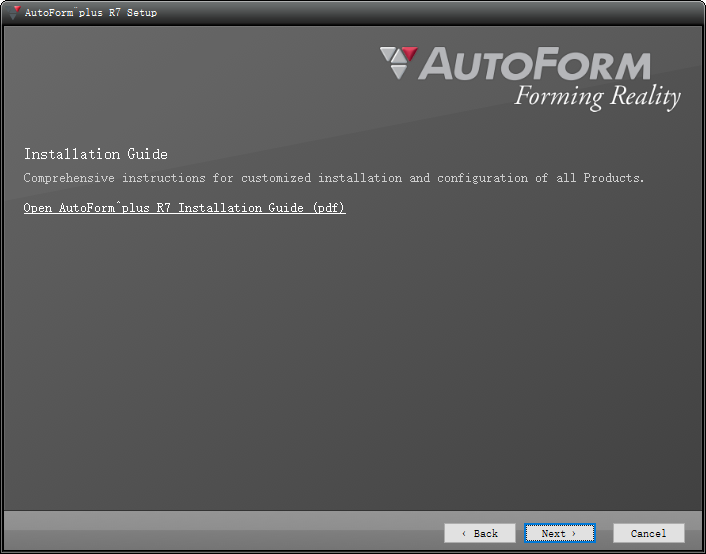
6、根据上图提示,知识兔点击“
Next”,如下图所示:
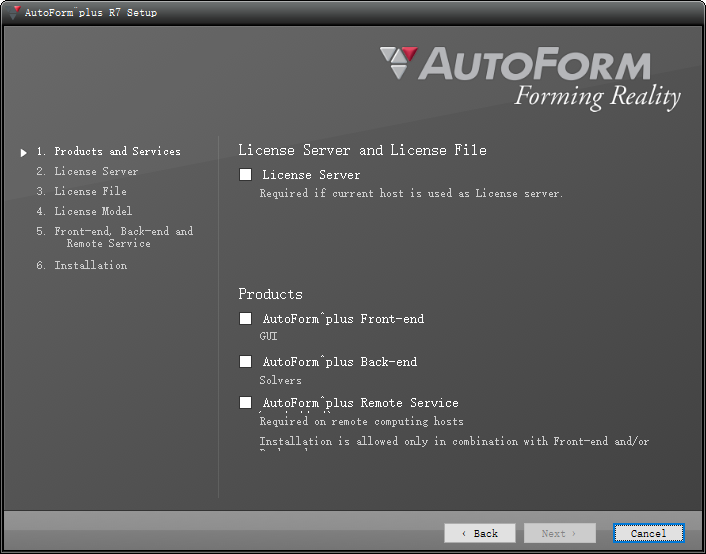
7、根据上图提示,知识兔勾选“
License Server”以及“
Install License File”,完成后如下图所示:
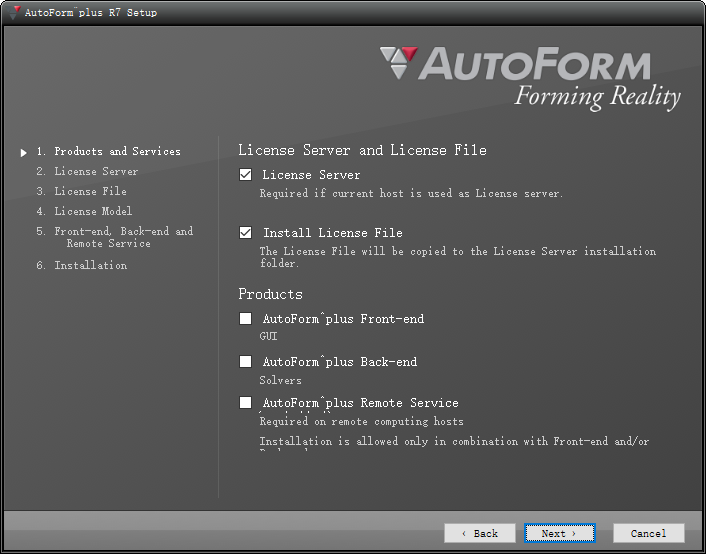
8、根据上图提示,知识兔点击“
Next”,如下图所示:
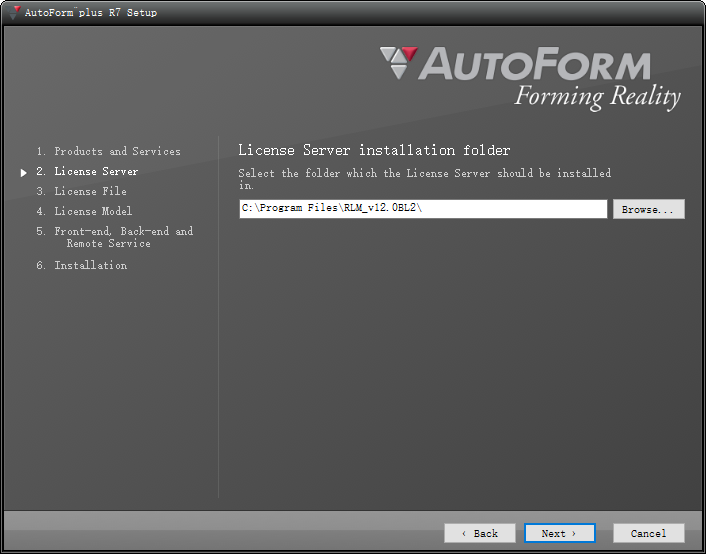
9、从上图知识兔看到,AutoForm Plus R7软件授权程序默认安装路径为C:\Program Files\RLM_v12.0BL2,知识兔根据提示点击“
Next”即可,如下图所示:
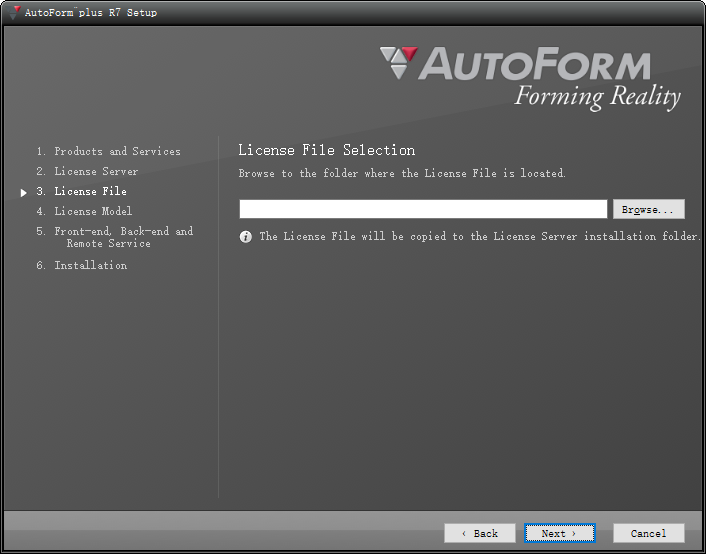
10、根据上图提示,知识兔点击“
Browse”指向软件服务商分享的授权License文件,然后点击“
Next”,如下图所示:

11、根据上图提示,知识兔点击“
Install”安装,安装完成如下图所示:
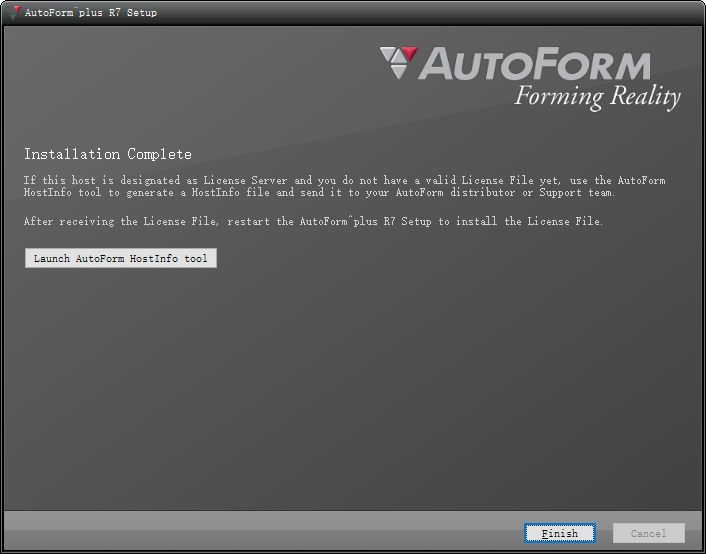
12、软件授权程序安装完成后,知识兔根据上图提示点击“
Finish”完成。
13、现在知识兔重新运行AutoForm_R7_AutoRun.exe程序,如下图所示:
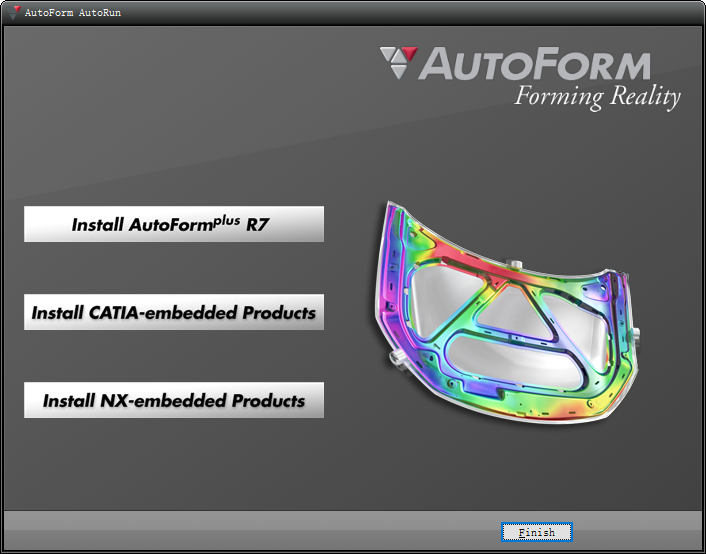
14、根据上图提示,知识兔点击“
Install AutoForm R7”选项,如下图所示:
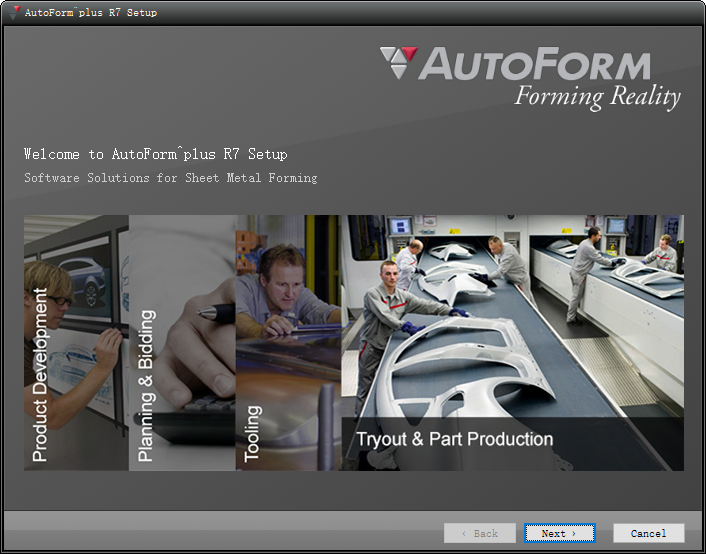
15、根据上图提示,知识兔点击“
Next”即可,如下图所示:

16、根据上图提示,知识兔勾选“
I have read and agree to the terms”,然后点击“
Next”,如下图所示:
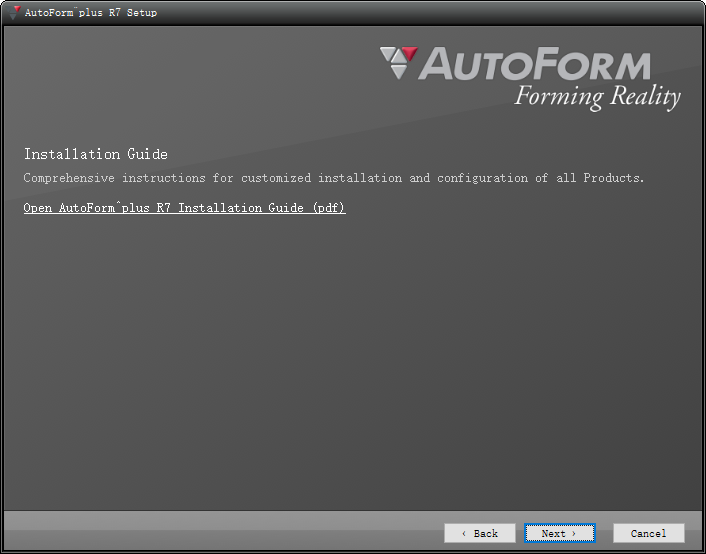
17、根据上图提示,知识兔点击“
Next”,如下图所示:
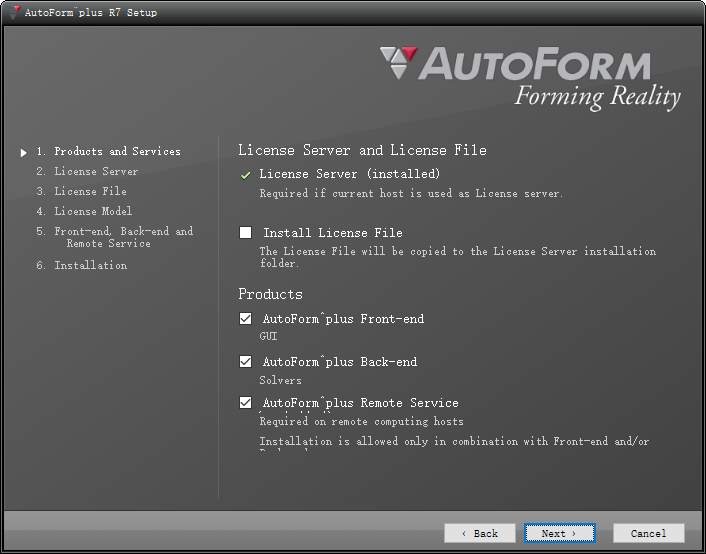
18、根据上图提示,知识兔勾选“
AutoForm plus Front-end”、“
AutoForm plus Back-end”、“
AutoForm plus Remote Service”,完成后点击“
Next”即可,如下图所示:

19、根据上图提示,知识兔勾选“
F-Floating License”,然后在License Server Address下方输入:
2375@localhost,输入完成点击“
Next”,如下图所示:
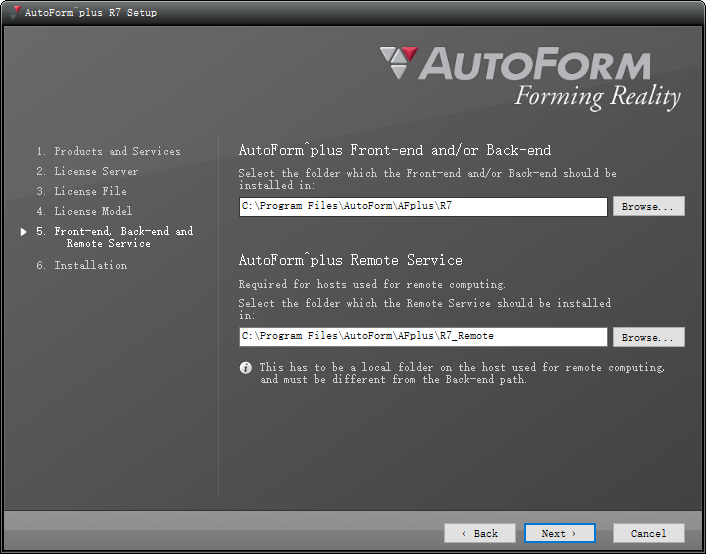
20、从上图知识兔看到,AutoForm Plus R7软件默认安装路径为C:\Program Files\AutoForm\AFplus\R7,知识兔根据提示点击“
Next”即可,如下图所示:

21、根据上图提示,知识兔点击“
Install”开始安装AutoForm Plus R7软件,如下图所示:
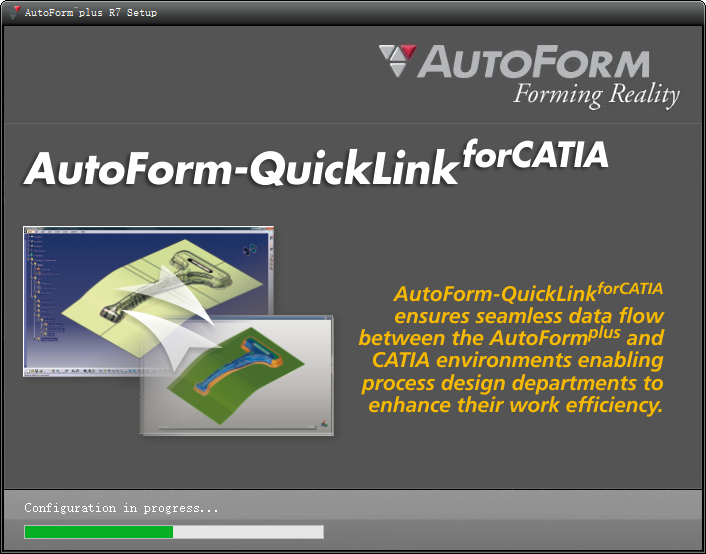
22、等待AutoForm Plus R7软件安装完成后,如下图所示:
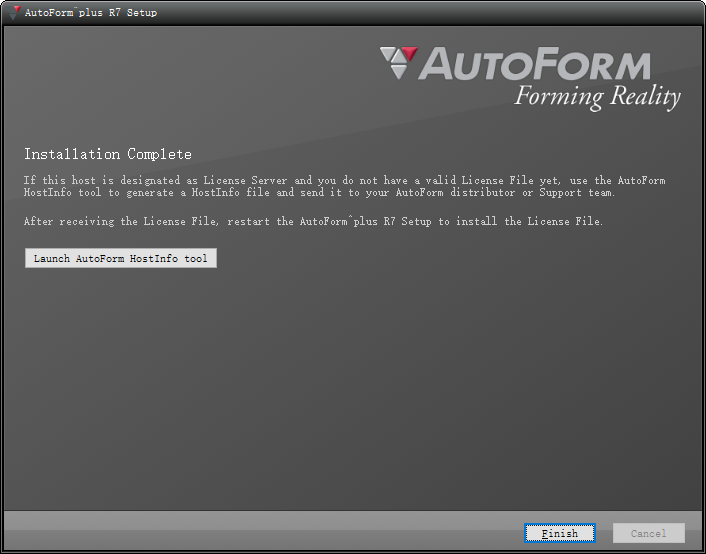
23、AutoForm Plus R7软件安装完成后,知识兔根据上图提示,点击“
Finish”结束安装。
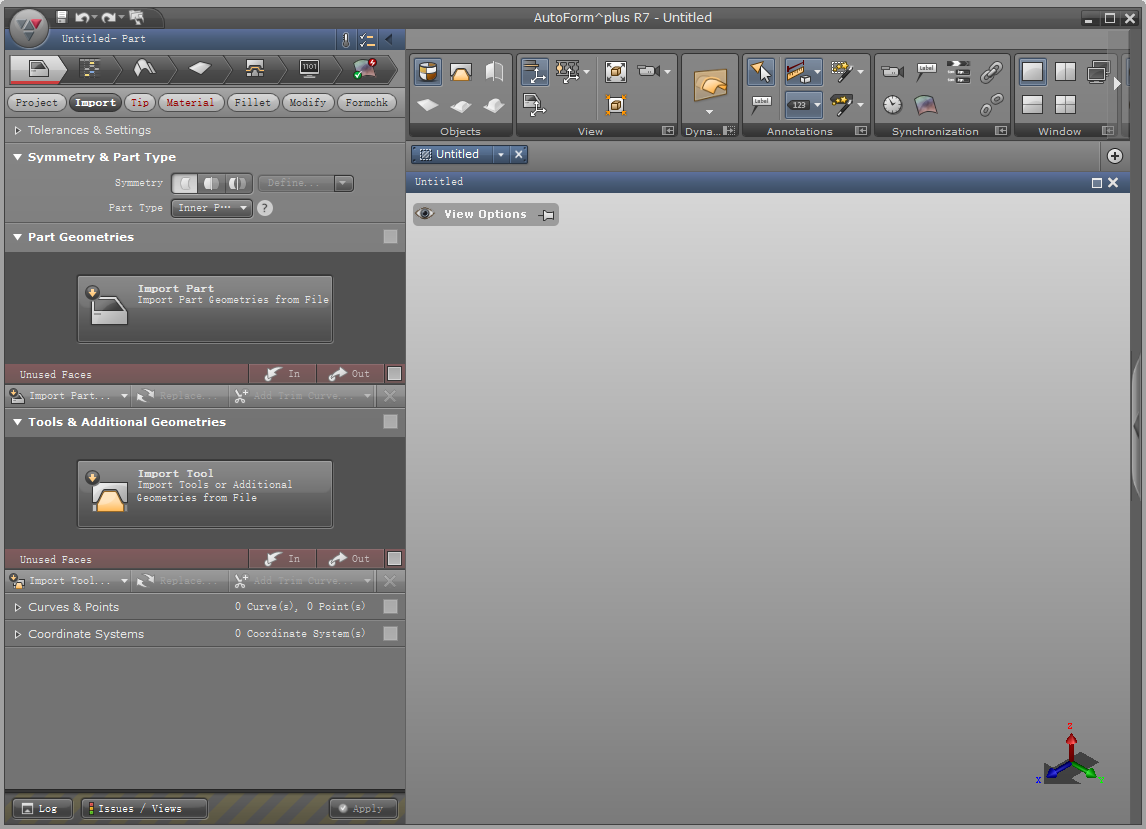
24、现在知识兔打开安装好的AutoForm Plus R7软件,如下图所示:
下载仅供下载体验和测试学习,不得商用和正当使用。
下载体验
点击下载