InCopy CC 2018 v13.11是Adobe公司于2017年推出的出版物编辑、排版和设计软件,允许文案撰写者和编辑对文本进行样式化、跟踪更改并对文档进行简单的布局修改,用于改进设计团队和编辑的交互,非常适合许多人从事文字和图形设计的大型项目。
第一节 软件支持语言
Adobe InCopy CC 2018 v13.11支持以下语言:
英语、简体中文、繁体中文、日本语、朝鲜语、丹麦语、荷兰语、芬兰语、法语、加拿大语、德语、意大利语、挪威语、葡萄牙巴西语、西班牙语、瑞典语、捷克语、匈牙利语、波兰语、罗马尼亚语、俄罗斯语、土耳其语、乌克兰语
第二节 软件安装教程
友情提示:在软件安装前,请先断开网络,同时关掉或者退出电脑上所有杀毒软件。1、将下载的Install文件解压后,如下图所示:

2、根据上图提示,知识兔打开Adobe CC 2018文件夹,如下图所示:

3、根据上图提示,知识兔找到Set-up.exe程序,双击运行开始安装Adobe InCopy CC 2018 v13.11软件,如下图所示:

4、从上图知识兔看到,Adobe InCopy CC 2018安装选项中包含“
语言”和“
位置”两个部分。如果要修改安装语言,大家可以在语言选项中进行切换;如果要修改Adobe InCopy CC 2018软件的安装位置,请将“
默认位置”改成“
更改位置”,然后指定它的具体位置即可,注意安装路径不可以使用中文。知识兔现在根据上图提示点击“
继续”开始安装Adobe InCopy CC 2018软件,如下图所示:

5、从上图知识兔看到,Adobe InCopy CC 2018软件正在进行安装,安装完成如下图所示:

6、6、从上图知识兔看到,Adobe InCopy CC 2018软件安装完成,知识兔根据上图提示,点击“
关闭”即可。
7、现在知识兔打开Crack文件夹,如下图所示:

8、知识兔现在依次打开Crack中的Emul文件夹,找到amtemu.v0.9.2-painter.exe程序,右键选择“
以管理员身份运行”,如下图所示:

9、现在知识兔将上图中的Adobe Acrobat DC下拉选项修改为Adobe InCopy CC 2017,修改完成如下图所示:

10、根据上图提示,知识兔点击“
Install”即可,如下图所示:

11、根据上图提示,知识兔将文件位置指向软件默认安装路径C:\Program Files\Adobe\Adobe InCopy CC 2018中的amtlib.dll文件(大家注意:如果你在安装时更改了软件的安装路径,请以修改后的位置为准),如下图所示:
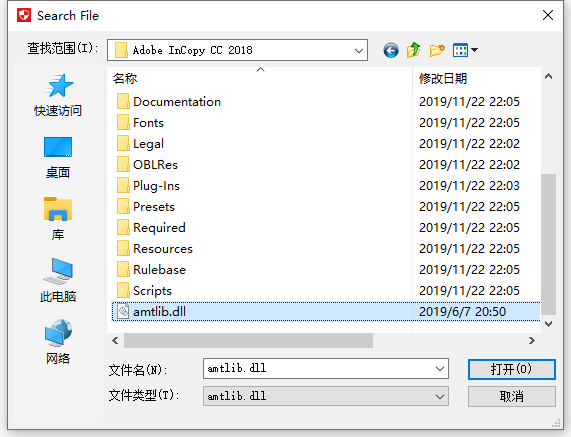
12、根据上图提示,知识兔点击“
打开”,如下图所示:
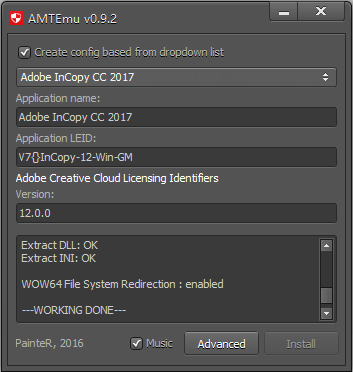
13、从上图知识兔看到,amtemu.v0.9.2-painter.exe程序已经执行完成,知识兔直接点击右上角的关闭按钮。
14、到这里大家可以打开Adobe InCopy CC 2018软件正常使用了。如需要在桌面上放置软件的快捷方式,可以直接从开始菜单中找到Adobe InCopy CC 2018软件,将其发送到桌面(win7用户)或者拖送到桌面(win10用户)上即可。
特别提示:本软件不支持在线更新,因此在安装完成之后请不要点击“
帮助”菜单中的“
更新”功能。>
下载仅供下载体验和测试学习,不得商用和正当使用。
下载体验
点击下载